

1. なぜ画像生成に「YAML形式」が必要なのか?
プロンプトは「呪文」ではなく「発注書」
画像生成AIへの指示を、長文のテキストで入力していませんか? 例えば、「京都の街並みを背景にして、笑顔で名刺交換をしているビジネスパーソンのイラストを描いてください。水彩画のような優しいタッチで、色は明るめで…」といった具合です。
AIは非常に賢いですが、長い文章を与えられると「どの言葉が一番重要なのか」を見失うことがあります。その結果、背景の指示が無視されたり、意図しない要素が混ざり込んだりするのです。
そこで登場するのがYAML形式です。 YAML(YAML Ain’t Markup Language)は、もともとエンジニアがデータを整理して記述するための言語ですが、画像生成においては「項目ごとに情報を整理して書くための最強のテンプレート」として機能します。
YAML形式の3つのメリット
- AIの理解度が上がり、出力が安定する 情報を「項目」と「内容」に切り分けることで、AIは「主題はこれ」「背景はこれ」と情報を整理して読み取ります。プロンプトの漏れ(指示したのに描かれない現象)が激減します。
- 修正(チューニング)が圧倒的にラクになる 「色合いだけ変えたい」「背景をオフィスからカフェに変えたい」という時、文章全体を書き直す必要はありません。YAMLなら、該当する項目の行だけを書き換えるだけで済みます。
- 「自社専用の型」として再利用・共有ができる 一度上手くいったYAMLプロンプトを保存しておけば、それが「テンプレート」になります。スタッフ間で共有すれば、誰が生成しても同じクオリティ、同じテイストの画像を量産できるようになります。
2. 【基礎編】YAMLプロンプトの基本構造と書き方
難しいプログラミングの知識は一切不要です。基本となるのは、以下のシンプルな項目(キー)の組み合わせです。まずはこのテンプレートをコピーして使ってみましょう。
YAML
主題: ""
背景: ""
アートスタイル: ""
配色: ""
除外したい要素: ""
カメラアングル: ""
それぞれの項目に何を書くべきか、具体的に解説します。
① 主題(Subject)
「誰が」「何をしているか」を書きます。画像の中で最も目立たせたいメインの要素です。
- NG例: ビジネスマン
- OK例: 笑顔でノートパソコンの画面を見つめる40代の日本人男性経営者
💡ポイント: 年齢、性別、国籍、表情、服装、アクションなど、要素を細かく指定するほどAIは迷わなくなります。
② 背景(Background)
主題の後ろにある「場所」「時間帯」「環境」を書きます。
- NG例: オフィス
- OK例: 観葉植物のある明るく現代的な日本のオフィス、窓から差し込む朝の光
💡ポイント: 場所だけでなく、「時間帯(朝、夕暮れ、夜)」や「天候」を加えると、画像の空気感が一気にリアルになります。
③ アートスタイル(Art Style)
写真なのか、イラストなのか、水彩画なのか。「画像の表現方法(画風)」を指定します。
- NG例: いい感じの絵
- OK例: 高品質なビジネスポートレート写真、一眼レフカメラで撮影
- OK例: シネマティック、ややリアル寄り、3Dアニメーション風
④ 配色(Color/Lighting)
画像の「色使い」や「光の当たり方」を指定します。
- NG例: カラフル
- OK例: 信頼感のあるブルーと白の対比、温かみのある自然光
- OK例: 日本の伝統色、パステルカラー、やわらかな光
⑤ 除外したい要素(Negative Prompt)
「描いてほしくないもの」を明記します。実はこれがクオリティを左右する重要な項目です。
- よく使うワード: ぼやけ、ノイズ、不自然な手、歪んだ顔、文字の混入、非現実的な服装、背景の歪み
💡ポイント: AIは気を抜くとすぐに奇妙な指を描いたり、謎の文字を入れ込んだりします。これらを防ぐための「防御壁」として機能します。
⑥ カメラアングル(Camera Angle)
「どの角度から」「どのくらいの距離で」撮影(描写)するかを指定します。
- 距離の指定: クローズアップ(顔のアップ)、バストアップ(胸から上)、全身
- 角度の指定: 正面、ローアングル(下から見上げる)、ハイアングル/俯瞰(上から見下ろす)、斜め後ろから
3. 【実践編】ビジネスシーン別・YAMLプロンプト具体例
ここからは、実際のビジネス現場でどのようにYAMLプロンプトを活用するか、具体的なシチュエーションを想定した実例を紹介します。
実例A:中小企業向け「AI活用コンサルティング」の提案書・プレゼン資料用

プレゼン資料の表紙やスライドの挿絵には、プロフェッショナルでありながら、クライアントに「自社でもできそう」と思わせる親しみやすさと信頼感が必要です。
主題: "タブレット端末を指さしながら、顧客に丁寧に説明をしているスーツ姿の日本人女性コンサルタントと、笑顔で頷く町工場の男性経営者"
背景: "清潔感のある会議室、ホワイトボード、窓越しの明るい街並み"
アートスタイル: "高品質な企業向けストックフォト風、プロフェッショナル、クリーンで鮮明、被写界深度(背景のぼかし)"
配色: "爽やかで信頼感のある青と白を基調、明るい自然光"
除外したい要素: "暗い表情、疲れた顔、ぼやけ、ノイズ、不自然な指の形、英語の文字、サイバーパンクすぎる非現実的なAIの描写"
カメラアングル: "斜め45度からのミディアムショット(腰から上)、二人の関係性がわかる構図"
実例B:地域コミュニティの「広報学校新聞」や会報誌の表紙用
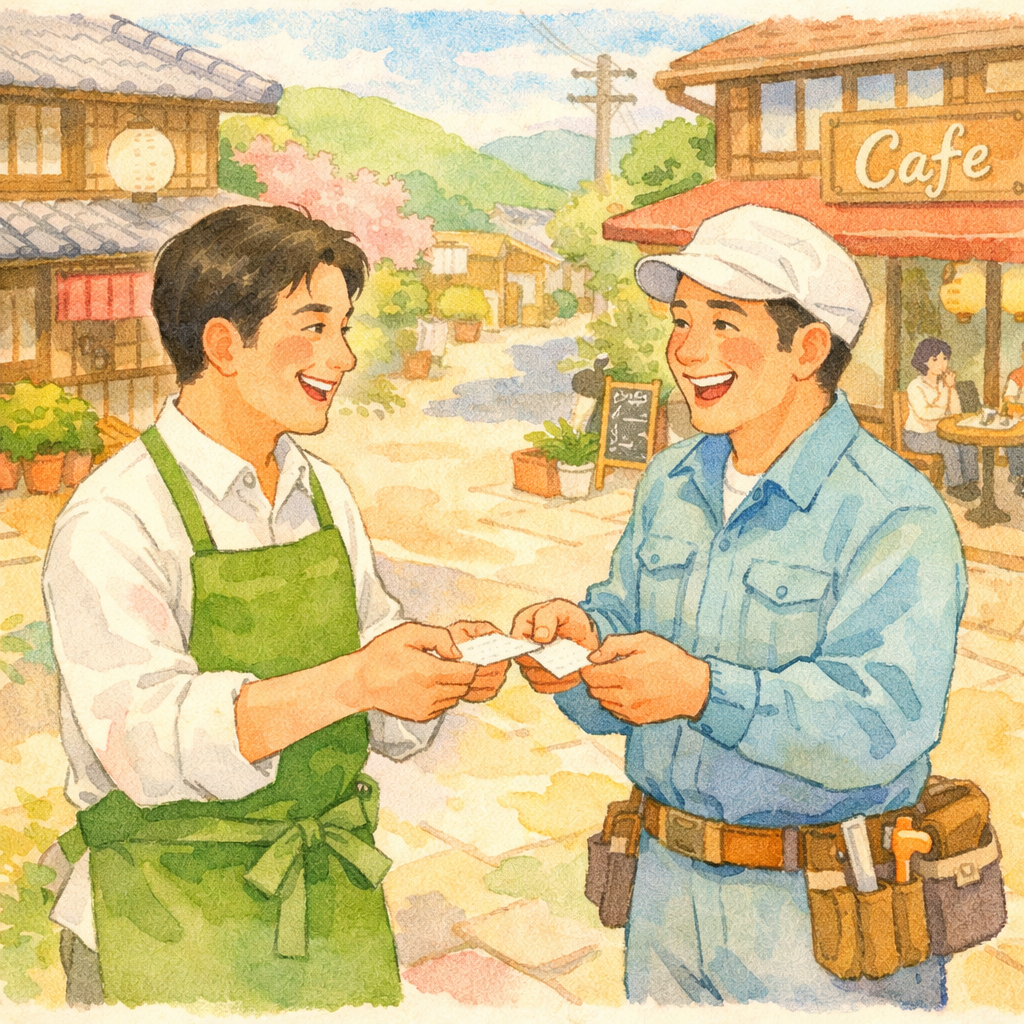
京都のような歴史ある街での事業者コミュニティの広報誌や、ローカルなつながりを強調したい媒体では、写真よりも「親しみやすいイラスト」や「地域の特色」を出すことが効果的です。
主題: "名刺交換をして、和やかに談笑する地元の経営者たち(エプロン姿のカフェ店主と、作業着姿の職人)"
背景: "京都の左京区を思わせる、伝統的な町家とモダンなカフェが混ざり合う穏やかな街並み、晴れた日の昼下がり"
アートスタイル: "温かみのある水彩画イラスト、親しみやすい、絵本のような優しいタッチ、少しレトロ"
配色: "パステルカラー、日本の伝統色(抹茶色や薄紅色など)、明るく穏やかなトーン"
除外したい要素: "暗い色調、リアルすぎる写真、不気味な表情、現代的すぎる高層ビル群、ネオンサイン"
カメラアングル: "全身が少し入る程度のミディアムショット、やや俯瞰(上からの視点)で街の雰囲気も入れる"
実例C:新規顧客獲得のための「無料相談キャンペーン」SNS告知画像
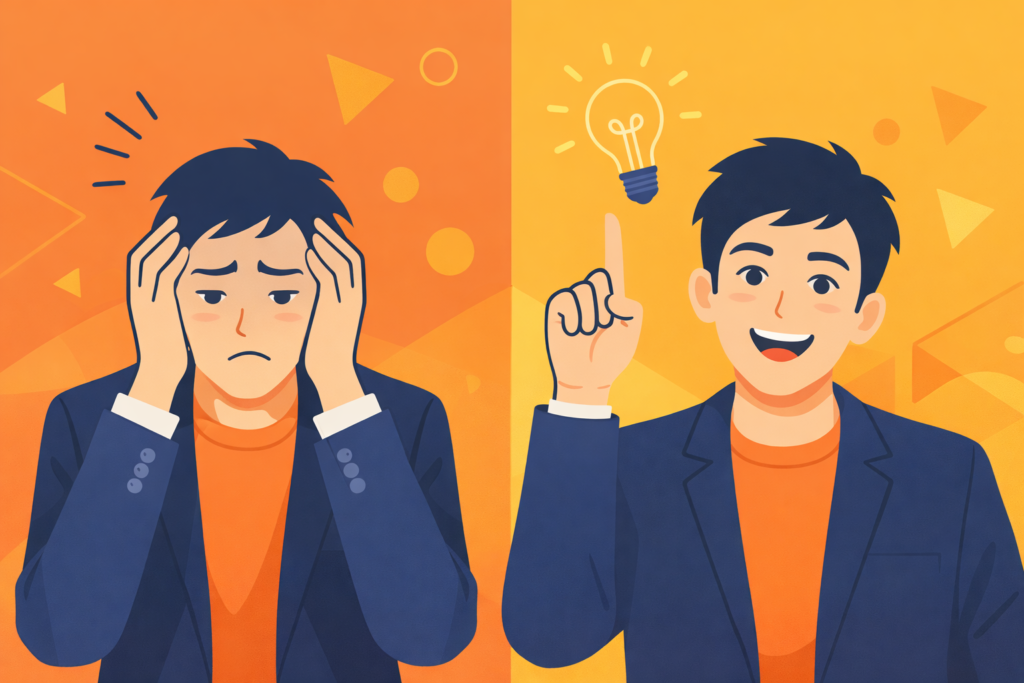
SNS広告やX(旧Twitter)、Facebookのタイムラインで目を引くためには、シンプルでインパクトがあり、かつ「悩みが解決しそう」というポジティブなイメージが必要です。
主題: "頭を抱えて悩んでいる状態から、ひらめいてパッと明るい笑顔になった若手起業家"
背景: "シンプルな無地の背景、または抽象的な幾何学模様"
アートスタイル: "フラットデザインのベクターイラスト、現代的、ミニマル、アイコニック"
配色: "オレンジとイエロー(活気とひらめき)、アクセントにネイビー"
除外したい要素: "複雑すぎる背景、リアルな写真、ごちゃごちゃした小物、暗い影"
カメラアングル: "正面、バストアップ"
4. プロンプトを自在に操る「使いこなしテクニック」
YAMLの基本を押さえたら、さらに思い通りの画像を出すためのワンランク上のテクニックを身につけましょう。
テクニック①:「言葉を足す・引く」で微調整する
最初から完璧を目指さず、まずは1枚出力してみます。
- 「なんか寂しいな」と思ったら: 背景の項目に「コーヒーカップ」「観葉植物」「書類」などのアイテム(言葉)を足します。
- 「ごちゃごちゃしているな」と思ったら: 背景の項目から言葉を削るか、アートスタイルに「ミニマル」「シンプル」と追記します。
テクニック②:抽象的な「雰囲気」を言葉で伝える
AIは「エモい」「いい感じ」といった言葉よりも、光や空気感の具体的な指示を好みます。
- 「やわらかな光(Soft lighting)」
- 「シネマティックな照明(Cinematic lighting)」
- 「黄金色の夕日(Golden hour)」 このように光の表現を一つ加えるだけで、画像のクオリティが素人っぽさからプロの作品へと一気に跳ね上がります。
テクニック③:伝わりにくい時は「英語」を混ぜる
現在の画像生成AIの多くは、ベースとなる学習データが英語圏のものです。そのため、日本語で「水彩画」と書いても上手く伝わらない場合、アートスタイルの項目だけをWatercolor paintingと英語で書くと、驚くほど精度が上がることがあります。
- 水彩画: Watercolor
- 油絵: Oil painting
- 線画: Line art
- 高品質な写真: Masterpiece, Best quality, Highly detailed
テクニック④:「自分用・自社用テンプレート」を資産化する
「このイラストのタッチ、自社のロゴやブランドイメージにぴったりだ!」という設定が見つかったら、そのYAMLプロンプト(特にアートスタイルや配色)をテキストエディタなどに保存しておきましょう。 次回からは「主題」と「背景」だけを書き換えることで、シリーズものとして統一感のある販促画像を無限に生成できるようになります。
5. よくある質問 & つまずきポイントQ&A
Q1. プロンプトの項目数は少なくても大丈夫ですか?
A. 大丈夫です。ですが、情報が少なすぎるとAIが「自分の想像」で勝手に補ってしまい、意図とズレた画像になりがちです。最低限、「主題」「背景」「アートスタイル」の3つは書いておくことを強くおすすめします。
Q2. どの項目に何を書けばいいか、どうしても迷ってしまいます。
A. あまり難しく考えなくて大丈夫です。
- 主題 = 「何を描くか?」
- 背景 = 「どこにいるか?」
- アートスタイル = 「どんな雰囲気(写真か絵か)か?」 この3つの自問自答から始めてみてください。書いているうちに、自分の中のイメージも明確に整理されていきます。
Q3. まったく思っていた絵と違う画像が出てきて心が折れそうです…。
A. 画像生成AIには少なからず「ガチャ要素(運)」が含まれます。同じプロンプトを入力しても、毎回違う画像が出力されます。 一度変な画像が出たからといって諦めず、「生成ボタンを何度か押し直す」だけでも理想の画像にたどり着くことはよくあります。それでもダメなら、「除外したい要素」に、出てきてしまった邪魔な要素(例:変な形の建物、余計な人物)を追記して再チャレンジしてください。
最後に:まずは「型」を作って1枚出してみよう
YAML形式プロンプトの最大の魅力は、「思考の整理」と「AIへの的確な指示」を同時に行えることです。これまで「どう書けばいいか分からない」と悩んでいた時間から解放され、ビジネスを加速させるためのクリエイティブな作業に集中できるようになります。
まずは、直近で必要としている資料や広報物など、具体的な目的を一つ設定して、YAMLの穴埋めをやってみましょう。